Sabtu, 18 November 2017

TeamViewer: Mengontrol Komputer Jarak Jauh Dengan Mudah

TeamViewer: Mengontrol Komputer Jarak Jauh Dengan Mudah

Kali ini admin akan share sebuah artikel yang tak biasa(halah)ingin tau itu apa?.Jangan khawatir saya kasih tau kok,Kalian tau Software Teamviewer Yupp pasti kalian udah dapat menebak yaitu cara menggunakan Teamviewer buat apa kalau udah punya softwarenya tpi gx tau caranya.

Jaman yang semakin maju dan canggih membuat kita jadi semakin mudah saja melakukan aktivitas kita. Termasuk kegiatan yang satu ini nih. Kemaren temen sekelasku  bingung dengan Laptopnya. Pasalnya dia baru aja dapet program baru tapi gk bisa make nya... Nah kebetulan ktemu waktu online facebook. Q suruh aja download teamviewer maksud hati ntar Laptopnya Q settingin dari tempat Q. Loh....loh koq bisa padahal kita kan beda tempat. 

Nah ni lah asyiknya TeamViewer, program ni bisa mengendalikan PC ato Laptop orang walaupun kita tidak berada di tempat bersangkutan, tapi ni bukan Progran Spy loh jadi program ni baik kok, tapi kalo temen-temen pengen program mengendalikan PC secara diam-diam entar lah lain kali pasti aku posting tapi jangan iseng yah aku tau kok pikiran kalian wkwkwwkw


Buat temen2 yang belum punya TeanViewer bisa Download Di sini. Nah sekarang yuk kita coba teamviewer mulai dari step by step!!!


  • Setelah download selesai install aja ini Program ke PC atau Laptop kamu (installnya seperti biasa lah tinggal next..next aja , pasti udah bisa kan,masak gx bisa ).
  •  Setelah Proses Install selesai langsung aja jalanin Programnya, secara otomatis pada kolom "Wait Session"  No. ID dan Password langsung terisi dengan angka-angka. nah angka-angka ini bersifat Sementara terutama Passwordnya tapi No ID tetap. Biarin aja enggak usah di setting.
  • Sedangkan di kolom "Partner ID" tu tempat No ID PC ato Laptop yang ingin kita kendalikan. Jadi tanya dengan temen kita yang ingin komputernya di benerin via jarak jauh No. ID dan Passwordnya yang muncul di Teamviewer komputernya. 


  •  Setelah tu tinggal ketikkan No. ID yang muncul di TeamViewernya di kolom ID Create Session  terus Pilih Remote Support kemudian Connect to partner, ato opsi yang lain sesuai kebutuhan.
  • Tunggu aja sebentar maka tampilan desktop PC ato Laptop temen kita langsung muncul di layar monitor kita, dan siap untuk dieksekusi layaknya kita berada di depan komputer tersebut padahal komputernya berada jauh di sana. 

Catatan:
1. kedua komputer harus konek internet.
2. kedua komputer harus saling menjalankan program TeamViewer ini.

Selamat mencoba, dan semoga bermanfaat


Kamis, 16 November 2017

Cara Memperbaiki Flashdisk yang Berubah Menjadi RAW


Cara Memperbaiki Flashdisk yang Berubah Menjadi RAW 
 

Memperbaiki Flashdisk RAW Menjadi FAT32 Menggunakan Software OnBelay V2

Info tentang aplikasi OnBelay V2 ini saya dapat dari blog Ravaluvika. Terimakasih atas blog tersebut sehingga saya mendapatkan cara ini. Langkah-langkahnya adalah sebagai berikut:

1. Download software OnBelay di Bawah ini

2. Install software OnBelay seperti cara berikut

- Ekstrak hasil download OnBelay V2 tadi
- Klik 2 kali pada icon OnBelay (atau Klik kanan -> "Run as Administrator")
Memperbaiki Flashdisk dengan OnBelay V2
OnBelay V2

- Akan muncul jendela sebagai berikut. Ikuti saja, pilih "Next"

Memperbaiki Flashdisk dengan OnBelay V2
OnBelay V2

Memperbaiki Flashdisk dengan OnBelay V2
OnBelay V2

Memperbaiki Flashdisk dengan OnBelay V2
OnBelay V2

Memperbaiki Flashdisk dengan OnBelay V2
OnBelay V2
- Akan muncul jendela sebagai berikut, silakan centang sesuai dengan kebutuhan
Memperbaiki Flashdisk dengan OnBelay V2
OnBelay V2

- Centang "Launch OnBelay" untuk membuka software OnBelay dengan segera
Memperbaiki Flashdisk dengan OnBelay V2
OnBelay

3. Jalankan aplikasi OnBelay V2 untuk Melakukan Format dari RAW ke FAT32

- Saat dijalankan, software OnBelay akan berjalan seperti berikut
Memperbaiki Flashdisk dengan OnBelay V2
OnBelay

- Akan muncul Notes 
- Centang "Hide this dialog during next start up" agar dialog ini tidak muncul di kemudian hari. 
- Lalu klik "Continue"
Memperbaiki Flashdisk dengan OnBelay V2
OnBelay

- Muncul jendela Aktivasi sebagai berikut
Memperbaiki Flashdisk dengan OnBelay V2
OnBelay

- Tanpa perlu memasukkan Licence Code, pilih "Continue" (Karena kita akan menggunakan versi Free dari software ini dengan batasan waktu 15 hari)
- Maka kita berhasil masuk ke aplikasi OnBelay V2
Memperbaiki Flashdisk dengan OnBelay V2
OnBelay

- Untuk melakukan format ke FAT32, pertama-tama, pilih Drive yang akan diformat
- Dalam kasus ini adalah Drive (F:) Flashdisk Kingstone milik saya.
- Setelah itu, pilih Tab Tools
Memperbaiki Flashdisk dengan OnBelay V2
OnBelay

- Setelah itu, pilih "Format"
Memperbaiki Flashdisk dengan OnBelay V2
OnBelay

- Silakan pilih Format Type nya apakah Quick ataukah Full. Lalu jangan lupa dicentang FAT32 - nya.
- Setelah itu klik "Format"
Memperbaiki Flashdisk dengan OnBelay V2
OnBelay

- Kemudian akan muncul warning sebagai berikut
Memperbaiki Flashdisk dengan OnBelay V2
OnBelay
Pilih Yes. Maka Flashdisk kita akan terformat dan kembali ke tipe file FAT32. Jika sudah selesai, cabut flashdisknya! Lalu colokkan kembali. Apakah berhasil? Untuk banyak kasus, cara ini berhasil. Semoga kamu juga berhasil. Jangan lupa ceritakan kisahmu melalui komentar di bawah.
Selain cara menggunakan OnBelay di atas, untuk memperbaiki flashdisk RAW menjadi FAT32 bisa juga dilakukan dengan Software atau aplikasi spesifik yang sesuai dengan jenis merk manufaktur flashdisk kita. Bagaimana caranya? Silakan simak langkah-langkah berikut.

Memperbaiki Flashdisk RAW Menjadi FAT32 dengan Software Spesifik

Jika cara pertama yakni menggunakan software OnBelay V2 belum berhasil, ada baiknya kita coba cara kedua, yakni dengan mencari software spesifik yang memang khusus digunakan untuk memformat flashdisk/harddisk dengan merk yang sesuai. 
Caranya adalah dengan mengetahui PID dan VID dari flashdisk kita, lalu kemudian mencari software yang tepat. Untuk tutorialnya, silakan lihat link sebagai berikut:
Tutorial Empat - Maaf alamat ini sudah tidak aktif
Tutorial Lima - Maaf alamat ini sudah tidak aktif
Perlu kita ketahui bahwa tidak semua kasus akan berhasil. Namun, sejauh ini, banyak sobat-sobat kita yang sudah berhasil dengan cara ini. Artinya, tulisan ini bukan jaminan bahwa usaha kita akan berhasil 100%. Namun paling tidak, kita dapat mencoba memperbaiki flashdisk RAW menjadi FAT32 sampai detail. Akan banyak ilmu dan pengetahuan yang kita dapat jika kita serius nguliknya. Tentu kamu mengharapkan flashdisk kembali ke keadaan normal, bukan? Oleh karena itu, mari diusahakan sebaik mungkin untuk mengikuti langkah-langkah yang sudah dijelaskan tadi, agar hasilnya pun optimal.

Catatan tentang Software OnBelay V2

Terdapat beberapa catatan yang perlu kita pahami saat menggunakan software OnBelay. Diantaranya adalah sebagai berikut:
- Software yang kita gunakan adalah yang versi Free dengan batasan waktu 15 hari 
- Saat diformat, maka seluruh file akan hilang. Oleh karena itu, jangan lupa untuk melakukan backup terhadap file-file penting sebelumnya.
- Saat mengunakan OnBelay V2, ada kemungkinan ukuran Flashdisk kita akan berkurang. Ada kasus berkurang dari 8GB menjadi 2 GB. Ada juga kasus dari 4 GB, menjadi tinggal 2 GB. Oleh karena itu, mohon diperhatikan terlebih dahulu, jangan sampai salah mengambil keputusan (Silakan lihat komentar berikut
Kiranya catatan tersebut dapat kita jadikan perhatian sebelum kita melakukan format flashdisk kita ini. Langkah yang dijelaskan di atas terbukti ampuh untuk banyak kasus, namun tidak menjamin akan berhasil pada semua kasus. Walaupun begitu, semoga kamu semua berhasil, ya. Demikianlah tulisan tentang cara memperbaiki flashdisk RAW menjadi FAT32 dari kami.
bagaimana cara memperbaiki Flashdisk yang berubah menjadi RAW tanpa format? Untuk memperbaiki dan mengubah RAW menjadi NTFS, berikut ini caranya: Matikan Laptop/Komputer, ketika komputer sudah mati cabtulah Hardisk Eksternal lalu colok kembali, tapi coklolah dengan lubang (port) yang berbeda, jangan dengan lubang yang sama seperti sebelumnya. Masih tidak bisa? cobalah memperbaikinya dengan software. cara memperbaiki flashdisk berubah menjadi raw Install M3 raw drive recovery Klik nama Flashdisk, lalu klik Next> Tunggu beberapa saat cara mengubah RAW menjadi NTFS Setelah itu, klik fix done Tunggu beberapa saat, tergantung dari data yang ada di dalam flashdisk. Semakin banyak data semakin lama

Read more at: http://www.betikom.com/2017/08/memperbaiki-flashdisk-yang-berubah-RAW.html
bagaimana cara memperbaiki Flashdisk yang berubah menjadi RAW tanpa format? Untuk memperbaiki dan mengubah RAW menjadi NTFS, berikut ini caranya: Matikan Laptop/Komputer, ketika komputer sudah mati cabtulah Hardisk Eksternal lalu colok kembali, tapi coklolah dengan lubang (port) yang berbeda, jangan dengan lubang yang sama seperti sebelumnya. Masih tidak bisa? cobalah memperbaikinya dengan software. cara memperbaiki flashdisk berubah menjadi raw Install M3 raw drive recovery Klik nama Flashdisk, lalu klik Next> Tunggu beberapa saat cara mengubah RAW menjadi NTFS Setelah itu, klik fix done Tunggu beberapa saat, tergantung dari data yang ada di dalam flashdisk. Semakin banyak data semakin lama

Read more at: http://www.betikom.com/2017/08/memperbaiki-flashdisk-yang-berubah-RAW.html
bagaimana cara memperbaiki Flashdisk yang berubah menjadi RAW tanpa format? Untuk memperbaiki dan mengubah RAW menjadi NTFS, berikut ini caranya: Matikan Laptop/Komputer, ketika komputer sudah mati cabtulah Hardisk Eksternal lalu colok kembali, tapi coklolah dengan lubang (port) yang berbeda, jangan dengan lubang yang sama seperti sebelumnya. Masih tidak bisa? cobalah memperbaikinya dengan software. cara memperbaiki flashdisk berubah menjadi raw Install M3 raw drive recovery Klik nama Flashdisk, lalu klik Next> Tunggu beberapa saat cara mengubah RAW menjadi NTFS Setelah itu, klik fix done Tunggu beberapa saat, tergantung dari data yang ada di dalam flashdisk. Semakin banyak data semakin lama Jika masih bingung, bisa melihat videonya. Itulah bagaimana cara mengatasi falshdisk yang berubah menjadi RAW.

Read more at: http://www.betikom.com/2017/08/memperbaiki-flashdisk-yang-berubah-RAW.html
bagaimana cara memperbaiki Flashdisk yang berubah menjadi RAW tanpa format? Untuk memperbaiki dan mengubah RAW menjadi NTFS, berikut ini caranya: Matikan Laptop/Komputer, ketika komputer sudah mati cabtulah Hardisk Eksternal lalu colok kembali, tapi coklolah dengan lubang (port) yang berbeda, jangan dengan lubang yang sama seperti sebelumnya. Masih tidak bisa? cobalah memperbaikinya dengan software. cara memperbaiki flashdisk berubah menjadi raw Install M3 raw drive recovery Klik nama Flashdisk, lalu klik Next> Tunggu beberapa saat cara mengubah RAW menjadi NTFS Setelah itu, klik fix done Tunggu beberapa saat, tergantung dari data yang ada di dalam flashdisk. Semakin banyak data semakin lama Jika masih bingung, bisa melihat videonya. Itulah bagaimana cara mengatasi falshdisk yang berubah menjadi RAW.

Read more at: http://www.betikom.com/2017/08/memperbaiki-flashdisk-yang-berubah-RAW.html
bagaimana cara memperbaiki Flashdisk yang berubah menjadi RAW tanpa format? Untuk memperbaiki dan mengubah RAW menjadi NTFS, berikut ini caranya: Matikan Laptop/Komputer, ketika komputer sudah mati cabtulah Hardisk Eksternal lalu colok kembali, tapi coklolah dengan lubang (port) yang berbeda, jangan dengan lubang yang sama seperti sebelumnya. Masih tidak bisa? cobalah memperbaikinya dengan software. cara memperbaiki flashdisk berubah menjadi raw Install M3 raw drive recovery Klik nama Flashdisk, lalu klik Next> Tunggu beberapa saat cara mengubah RAW menjadi NTFS Setelah itu, klik fix done Tunggu beberapa saat, tergantung dari data yang ada di dalam flashdisk. Semakin banyak data semakin lama Jika masih bingung, bisa melihat videonya. Itulah bagaimana cara mengatasi falshdisk yang berubah menjadi RAW.

Read more at: http://www.betikom.com/2017/08/memperbaiki-flashdisk-yang-berubah-RAW.html

Cara Mengembalikan File Dari Flashdisk Yang Diformat

Cara Mengembalikan File Dari Flashdisk Yang Diformat 

Cara Mengembalikan File Dari Flashdisk Yang Diformat

Secara berurutan, silakan kamu ikuti langkah-langkah berikut ini.

1. Download software EaseUS Data Recovery Free di sini:

2. Install software tersebut ke PC kita masing-masing:


3. Jalankan software EaseUS Data Recovery Free

Ketika pertama kali dibuka, maka akan muncul tampilan sebagai berikut:

Cara Mengembalikan File Dari Flashdisk Yang Diformat
Cara Mengembalikan File Dari Flashdisk Yang Diformat-EaseUS Part 1


4. Pilih drive atau flashdisk yang akan kita kembalikan file-nya, lalu pilih Scan

Akan muncul proses scanning sebagai berikut:

Cara Mengembalikan File Dari Flashdisk Yang Diformat
Cara Mengembalikan File Dari Flashdisk Yang Diformat-EaseUS Part 2

5. Tunggu hingga proses selesai

Akan muncul satu-persatu file dan folder yang pernah ada di dalam flashdisk tersebut.

Cara Mengembalikan File Dari Flashdisk Yang Diformat
Cara Mengembalikan File Dari Flashdisk Yang Diformat-EaseUS Part 3

Setelah proses selesai, maka akan menampilkan seluruh file dan folder yang pernah ada di dalam flashdisk. Sebagaimana tampilan berikut:

Cara Mengembalikan File Dari Flashdisk Yang Diformat
Cara Mengembalikan File Dari Flashdisk Yang Diformat-EaseUS Part 4

6. Kemudian pilih file dan folder yang akan kamu kembalikan

Caranya adalah dengan mencentangnya. Setelah itu, kita pilih "Recover" di sudut kanan bawah:
Cara Mengembalikan File Dari Flashdisk Yang Diformat
Cara Mengembalikan File Dari Flashdisk Yang Diformat-EaseUS Part 5

7. Pilih folder dimana kamu akan menyimpan hasil recovery

Sebagaimana berikut:
Cara Mengembalikan File Dari Flashdisk Yang Diformat
Cara Mengembalikan File Dari Flashdisk Yang Diformat-EaseUS Part 6

8. Silakan kamu lihat hasilnya

Cara Mengembalikan File Dari Flashdisk Yang Diformat
Cara Mengembalikan File Dari Flashdisk Yang Diformat-EaseUS Part 7

9. Proses sudah selesai

Cara Mengembalikan File Dari Flashdisk Yang Diformat
Cara Mengembalikan File Dari Flashdisk Yang Diformat-EaseUS Part 8

Setelah semua langkah-langkah di atas dilakukan, maka akan didapatkan seluruh file yang telah terhapus di dalam flashdisk telah kembali seperti semula.

Tentunya cara ini tidak menjamin keberhasilan 100%, namun sejauh ini, cara ini sangat patut untuk dicoba sebagai salah satu cara mengembalikan file dari flashdisk yang diformat.

Itulah cara kami mengembalikan file dari flashdisk bos yang terformat tadi. Mudah bukan? Dan akhirnya, si Bos dapat dengan tenang melanjutkan aktivitasnya.

Catatan

EaseUS Data Recovery Free hanya dapat mengembalikan maksimal 2 GB file. Oleh karena itu, pilihlah file-file yang memang paling penting diantara yang lain.


Cara Format Flashdisk dengan Benar

Cara Format Flashdisk dengan Benar

Pada saat dimana kapasitas flashdisk penuh dan ingin menghapus seluruh file didalamnya, dibandingan harus menghapusnya satu per satu, lebih efisien jika melakukan penghapusan secara menyeluruh atau yang lebih dikenal dengan sebutan format.
Dengan melakukan formatting, maka kamu akan menghapus semua file yang ada didalam Flashdisk tersebut. So, bagi kamu yang belum tahu bagaimana cara format Flashdisk yang benar, berikut WinPoin  memberikan langkah-langkahnya secara lengkap.

Cara Format Flaskdisk dengan Benar

  1. Pertama hubungkan Flashdisk yang ingin diformat ke komputer / laptop.
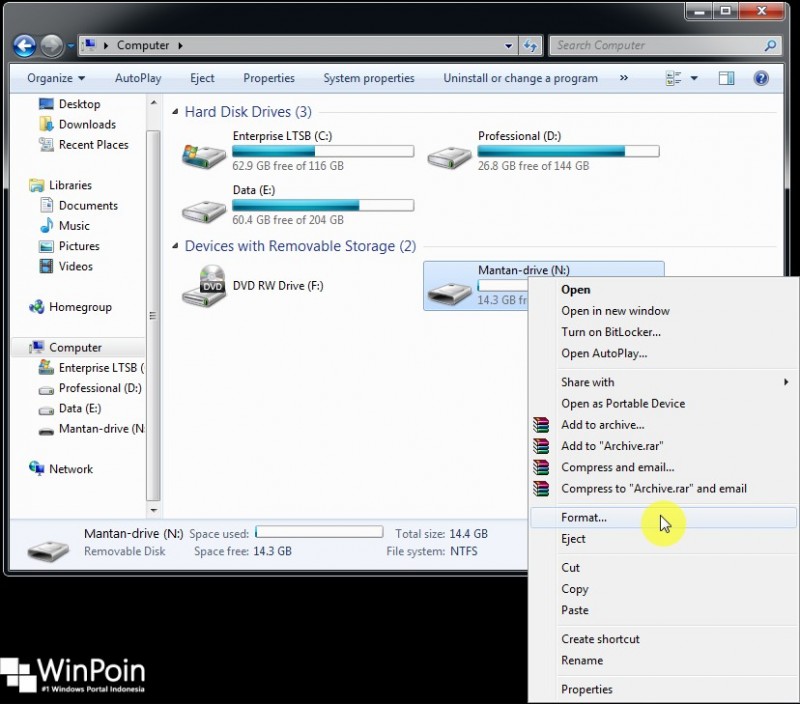
  2. Buka Windows Explorer dan klik kanan pada drive Flashdisk lalu pilih Format.cara-format-flaskdisk-dengan-benar-1
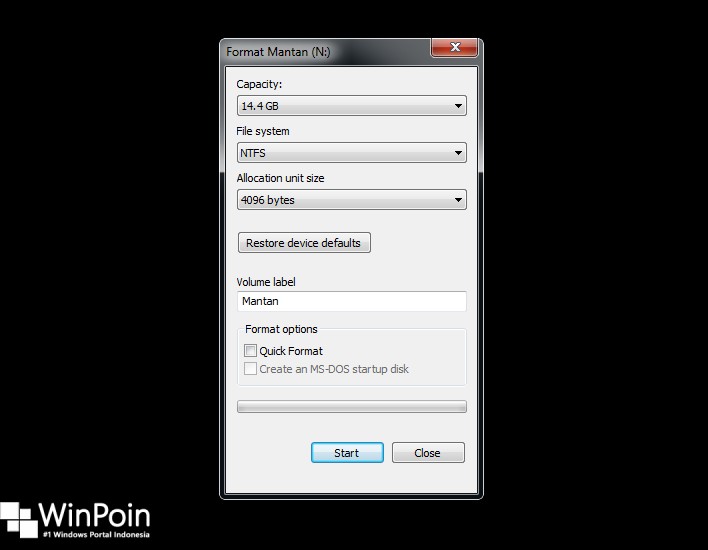
  3. Pilih opsi yang kamu inginkan, mulai dari File system, Allocation Unit Size, Volume Label dan Format Options.cara-format-flaskdisk-dengan-benar-2
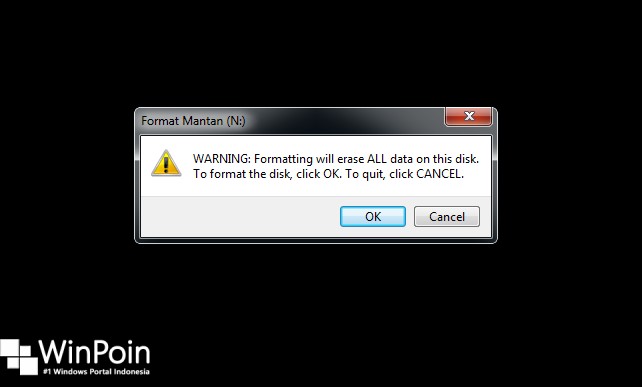
  4. Jika sudah maka klik opsi Start untuk melanjutnya proses, terakhir akan muncul jendela peringatan, klik OK untuk melanjutkan proses sekaligus memulai proses formatting Flashdisk.cara-format-flaskdisk-dengan-benar-3
  5. That’s it!
Cukup mudah bukan?, tetapi sebelum memulainya ada beberapa opsi diatas yang perlu kamu pahami terlebih dahulu.

File System

Secara default opsi File system terdapat 3 yaitu NTFS, FAT32 dan exFAT. Pertanyaanya manakah yang lebih dianjurkan untuk dipilih? Untuk itu kamu bisa membaca artikel WinPoin tentang penjelasan mengenai File System.

Allocation Unit Size

Allocation Unit Size adalah sebagian kecil ruang yang diberikan ke sistem untuk membantu proses writting pada Flashdisk.
Ketentuannya, semakin besar ruang partisi yang dialokasikan, maka semakin baik perfoma sistem dalam membaca file di Flashdisk, begitu pula sebaliknya.
Jadi opsi ini tergantung pada kebutuhan. Jika ingin menyimpan file dengan size besar, maka maksimalkanlah allocation size untuk mendapatkan kinerja yang lebih baik. Jika ingin menyimpan file dalam ukuran sedang ataupun kecil, maka allocation size kecil bisa menjadi opsi.
Dalam banyak kasus, biarkan saja opsi ini terpilih secara default.

Volume Label

Volume label adalah nama yang akan digunakan oleh Flashdisk, jadi ini bisa diisikan nama apa saja sesuka hati. Tetapi ada beberapa limitasi berdasarkan jenis file system yang dipilih, diantaranya:
  • NTFS, maksimum 32 huruf, akan ditampilkan dengan huruf besar ataupun kecil sesuai dengan ketikan.
  • FAT, maksimum 11 huruf, tidak bisa menggunakan karakter special (* ? . , ; : / \ | + = < > [ ]), semua huruf yang ditampilkan akan menjadi kapital.

Format Options

Secara default, opsi Quick Format akan tercentang, ini berarti Flashdisk hanya akan dihapus saja dan tidak akan melakukan deep scan. Sebaliknya jika menghilangkan tanda centang pada opsi tersebut, maka tidak hanya akan melakukan formatting tetapi juga melakukan scanning pada Flashdisk untuk mendiagnosa masalah seperti bad sector, hal ini cukup memakan waktu dibandingkan dengan Quick Format.

Nah itulah dia cara format flashdisk yang benar, sekaligus beberapa tips dan informasi untuk mengetahui fungsi dari opsi didalamnya. Jika ada pertanyaan, feel free untuk menuangkannya melalui kolom komentar ;)


Cara Menghitung Kecepatan Akses Internet


Cara Menghitung Kecepatan Akses Internet

Bandwidth adalah suatu ukuran dari banyaknya informasi yang dapat mengalir dari suatu tempat ke tempat lain dalam suatu waktu tertentu. Bandwidth dapat dipakai untuk mengukur baik aliran data analog maupun aliran data digital. Sekarang telah menjadi umum jika kata bandwidth lebih banyak dipakai untuk mengukur aliran data digital.


Selama ini, kita sering dengar pada "speed up to 512 kbps" promosi-promosi para provider layanan koneksi internet, baik koneksi broadband (telkom speedy, idosat m2, fastmedia fastnet, dll) ataupun koneksi T1 (internet berkecepatan sangat tinggi, biasa digunakan oleh perusahaan-perusahaan besar).
Namun banyak orang salah kaprah dengan kalimat promosi tersebut. Biasanya kita akan langsung beranggapan bahwa kecepatan apabila kita melakukan download atau upload ataupun browsing adalah 512 kBps. Ini salah. 512 kbps disini bukanlah menunjukan kecepatan, melainkan bandwidth (Lebar jalur yang disediakan untuk komunikasi data). kbps sendiri adalah kilo BIT per second, dan kbps adalah satuan yang berbeda dengan kBps (kilo BYTE per second).
Seringkali kita keliru dalam mengartikan bit dan Byte khususnya kalau sudah masuk dalam ranah internet yang menggunakan satuan kilo, misal kBps atau kbps. Padahal keduannya adalah hal yang berbeda satu sama lain khususnya di huruf "B" yang satu menggunakan "B" besar dan satu menggunakan "b" kecil, namun dalam hal pengucapan sangat sulit dibedakan sehingga seringkali menimbulkan salah pengertian. Untuk lebih tepatnya untuk kBps kita baca kiloByte per second dan kbps kita baca kilobit per second.
Byte adalah satuan terkecil dari besaran suatu data digital yang berukuran tertentu. Misalkan suatu data digital berukuran 2048 byte, dapat kita sebut dengan satuan 2 kB.
Sedangkan bit adalah satuan terkecil pembentuk data digital dalam bentuk besaran data. Artinya bit adalah partikel pembentuk data. Data dikirim dalam bentuk partikel-2 bit. Jadi digunakan untuk modus transfer data, sehingga satuan bit lebih tepat sebagai kecepatan transfer data.
Bagaimana kita bisa mengetahui sebenarnya kecepatan transfer rate dari koneksi internet kita? Hal ini dapat dihitung dari bandwidth yang telah diketahui dengan rumus yang sangat sederhana. Berikut rumusnya :
Kecepatan transfer rate (KBps) = Bandwidth (kbps) / 8

Sangat simple bukan? Dari bandwidth yang telah diketahui, tinggal dibagi dengan angka 8, maka ketemulah kecepatan transfernya. Misal : promo telkom speedy mengatakan bahwa bandwidth downstreamnya up to (maksimal) 1024 kbps. 1024/8 = 128, maka kita dapat melakukan download file dari internet dengan kecepatan maksimal 128 kBps, yang artinya apabila kita ingin mendownload file sebesar 700 kB, dibutuhkan waktu sekitar 5,4 detik

Cara Share Koneksi Internet Lewat Wifi Hotspot di Laptop

Cara Share Koneksi Internet Lewat Wifi Hotspot di Laptop

Wifi Hotspot
Membuat Share Koneksi Internet Lewat Wifi Laptop - Bagaimana cara membagi jaringan koneksi internet lewat wifi laptop ke perangkat yang lain. Perlu diketahui terlebih dahulu bahwa untuk membuat hotspot di laptop tentunya harus punya perangkat Wireless adaptornya atau jika menggunkan jaringan lan perlu disetting perangkat yang terhubung dengan IP Address yang masih terbuka untuk internet dan default gateway-nya. Artikel saya ini boleh dibilang sudah terlambat saya posting karena diluar sana sudah banyak artikel tentang tutorial membuat wifi portable di laptop. Ada banyak cara membuat wifi portable di laptop dengan menggunakan bantuan software atau tanpa software. Pada kesempatan kali ini saya akan membuatnya wifi portable tanpa bantuan software.

Langkah-langkah membuat hotspot portable di laptop.

  1. Buka Command Promp Sebagai Administrator
    Klik Start > Pilih Accessories > Pilih Command Prompt > Klik kanan  > Pilih Run as Administrator > Pilih Yes
    Command Promp
  2. Ketik pada command promp netsh wlan set hostednetwork mode=allow ssid=name key=Password 
    name : isikan dengan nama hotspot
    password : isikan dengan password hotspot
  3. Tekan Enter pada keyboard maka akan muncul gambar seperti dibawah ini.
  4. Langkah selajutnya mengaktifkan Wifi Hotspot Portable di Laptop. Untuk mengaktifkannya ketikan perintah di command Prompt netsh wlan start hostednetwork lalu tekan Enter pada keyboard, sehingga akan muncul seperti gambar dibawah ini.

Bagaimana membagi koneksi intenet ke perangkat lain.

Setelah Langkah membuat hotspot wifi sudah selesai, Langkah selanjutnya adalah membagi koneksi Internet ke perangkat lain, tetapi jika tidak bisa tehubung ke internet, coba langkah dibawah ini
Klik Start > Control Panel > Network and Internet > Network and Sharing Center > Change adapter setting.
Klik kanan pada koneksi modem > Properties > Klik tab sharing > Ceklis Allow other network to connect through this computer's internet connection > Pada Home networking connection pilih jaringan yang mempunyai koneksi internet > OK
Untuk mengetes Wifi Hotspot configurasinya berhasil atau silahkan gunakan ponsel atau lapotop yang lain, Aktif terlebih dahulu wifi ponsel/laptop yang lain cari nama wifi yang tadi sudah di configurasikan di atas  ssid=name dan key=Password. Jika sudah ketemu nama wifinya koneksikan dan masukan password yang tadi sudah di configurasikan. Silahkan coba untuk browsing internet jika berhasil selamat.

Mematikan Wifi Hotspot di Laptop
Untuk mematikannya wifi hotspot ketikan perintah netsh wlan stop hostednetwork pada cmd lalu tekan Enter pada keyboard, sehingga akan tampak gambar seperti dibawah ini.

Demikian Cara Share Koneksi Internet Lewat Wifi Hotspot di Laptop,  Semoga informasi diatas bermanfaat :)

Tutorial Cara Sharing Data Via WiFi Hotspot


 Setelah kita kemarin membahas tentang cara sharing / menghubungkan dua komputer via kabel LAN/ UTP, maka hari ini kita akan mencoba berbagi Cara Sharing data menggunakan / memakai jaringan Nirkabel / WiFi, juga Hotspot.
Ketika anda harus berbagi file dengan teman, kerabat, atau siapa saja, sementara anda tidak membawa USB flashdisk atau hardisk eksternal, dan juga tidak memungkinkan untuk mengirim file tersebut lewat email karena ukuran file yang telalu besar misalnya, solusi berikut ini mungkin berguna.
Apabila di area tempat anda berada terdapat hotspot /wifi dan masing-masing komputer/ laptop anda dan laptop teman anda dapat terhubung ke hotspot tersebut maka pertukaran file dapat dilakukan melalui hotspot ini. Sebenarnya banyak cara untuk bisa berbagi file antar komputer / laptop ketika flashdisk /external disk tidak tersedia.   Bisa melalui Bluetooth , koneksi wireless ad hoc, kabel LAN langsung, dll.
Kelebihan dari koneksi dan berbagi file lewat wifi adalah kita tidak perlu setting-setting untuk koneksinya seperti setting IP, pairing dll. Yang dilakukan hanyalah setting untuk folder sharingnya saja. Kita asumsikan kedua laptop (dengan OS Windows 7) sudah terhubung ke hotspot (hotspot yang sama tentunya)

Cara Sharing Data Melalui WiFi Hotspot

Misalnya laptop A dan Laptop B. Laptop A yang akan berbagi file, laptop B yang akan mengambil file
Cara Sharing Data Via WiFi Hotspot
• Langkah pertama, tentukan folder yang akan disharing/dibagi (Laptop A)
Misalnya disini saya akan menshare folder dengan nama folder "doc"
Klik kanan pada folder yang akan disharing (folder Doc) tersebut, kemudian pilih Properties

Cara Sharing Data Via WiFi Hotspot
Pada Tab Sharing, klik Advanced Sharing
Cara Sharing Data Via WiFi Hotspot
Beri Centang (ceklist) pada Share this folder, kemudian klik Apply / klik OK
Cara Sharing Data Via WiFi Hotspot
Langkah selanjutnya, non aktifkan/matikan Windows Firewall, (masuk ke Control Panel, pilih Windows firewall, off kan Windows firewall )
• Kemudian, supaya dari laptop B dapat mengambil file dari laptop A maka harus diketahui IP address  Laptop A .
Buka Command Prompt , dari menu Run ( Logo Windows +R) ketikkan CMD, klik OK

Cara Sharing Data Via WiFi Hotspot

Setelah muncul jendela Command Prompt, ketikkan ipconfig kemudian tekan Enter

Cara Sharing Data Via WiFi Hotspot

Pada contoh saya dapatkan Ip addressnya 192.168.1.100
• Langkah terakhir, yaitu mengakses file/folder  dari laptop B
Dari laptop B masuk ke menu RUN (tekan Logo windows + R)
Kemudian ketikkan tanda backslash 2x (\\) disambung dengan IP Laptop A tadi
\\192.168.1.100
klik OK
Cara Sharing Data Via WiFi Hotspot
Maka akan muncul Folder yang disharing di Laptop A tadi
Cara Sharing Data Via WiFi Hotspot
Buka Folder tersebut dan kita sudah bisa melakukan copy paste dari Folder yang disharing di Laptop A ke drive di laptop B. Demikianlah Cara Sharing Data Via WiFi Hotspot, Semoga bermanfaat.